O relatório Posições orgânicas mostra todas as palavras-chave com as quais um domínio tem páginas que aparecem nos primeiros 100 resultados do Google. Para cada palavra-chave para a qual um domínio entra no ranking, você pode ver a página de destino correspondente e diversas métricas sobre a natureza dessa palavra-chave. A geração desse relatório sobre o domínio de um concorrente é uma excelente primeira etapa de coleta de inteligência competitiva.
Parte superior do relatório
Na parte superior, são exibidos três números: o número total de palavras-chave do site com posições orgânicas (nos 100 primeiros resultados do Google), o tráfego mensal esperado vindo dessas palavras-chave e o custo mensal estimado para conseguir um ranking com essas palavras-chave no Google Ads.
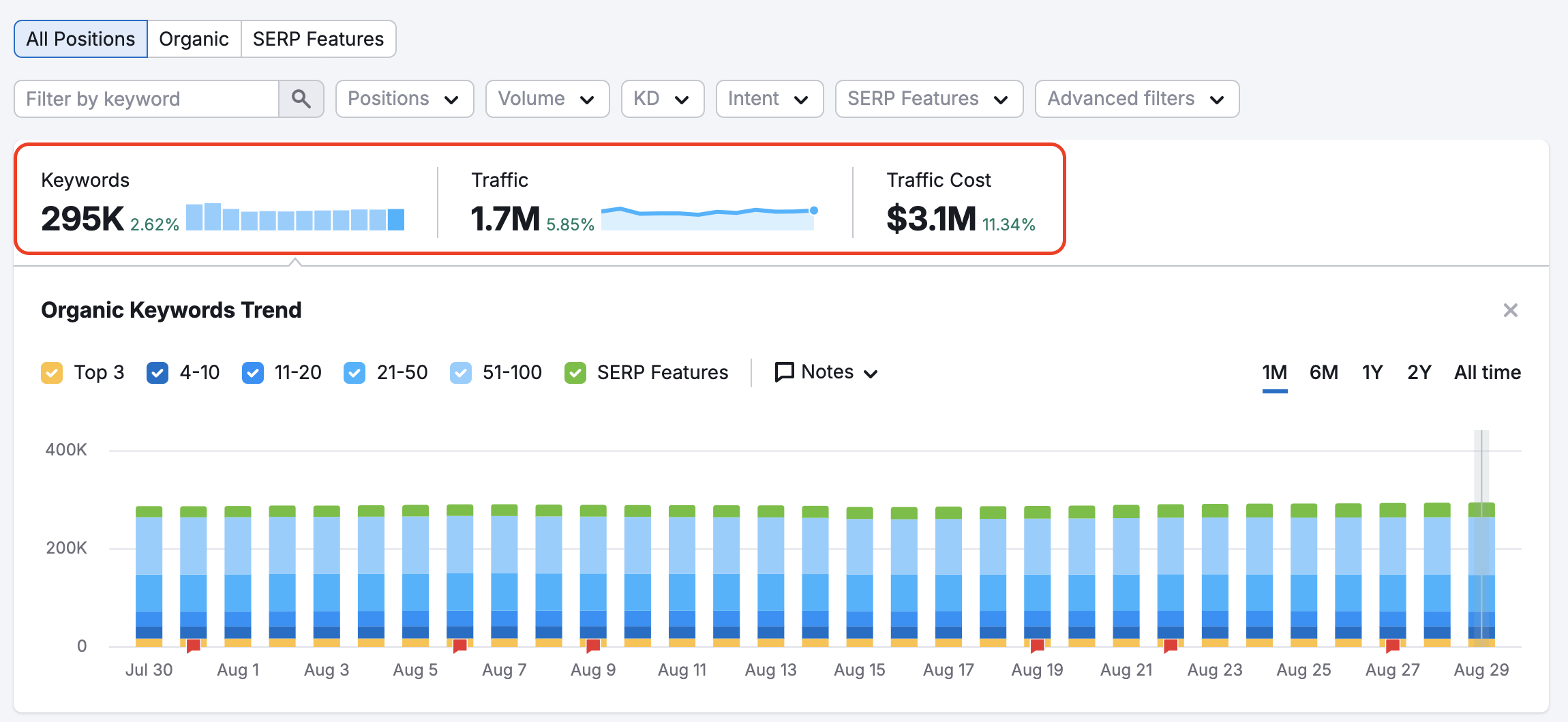
Esses números dão uma visão rápida do escopo geral da visibilidade de pesquisa orgânica de um site. Como podemos ver acima, a Semrush encontrou 295 mil palavras-chave para as quais o domínio aparecia nos 100 primeiros resultados do Google (no banco de dados escolhido).
Dessas 295 mil palavras-chave, a Semrush estima que o domínio receba uma média de 1,7 milhão de visitas mensais.
O terceiro número, US$ 3,1 milhões, indica que, se você quisesse dar um lance nas 295 mil palavras-chave para as quais o domínio aparece no ranking, precisaria gastar uma média de US$ 3,1 milhões por mês no Google Ads.
Para comparar com outro exemplo (abaixo), podemos ver que o domínio consegue rankings para cerca de 610,8 mil palavras-chave, e estimamos que elas atraem cerca de 546,8 mil visitas mensais pela pesquisa. Obter essas visitas por meio de anúncios de pesquisa paga custaria cerca de US$ 14,6 milhões por mês no Google Ads.

Com o filtro na parte superior do relatório, é possível ver o tráfego estimado vindo de todas as posições, posições orgânicas ou Recursos de SERP de um domínio.

Todas as posições mostram tanto orgânicas quanto recursos de SERP.
Gráfico de tráfego e palavras-chave
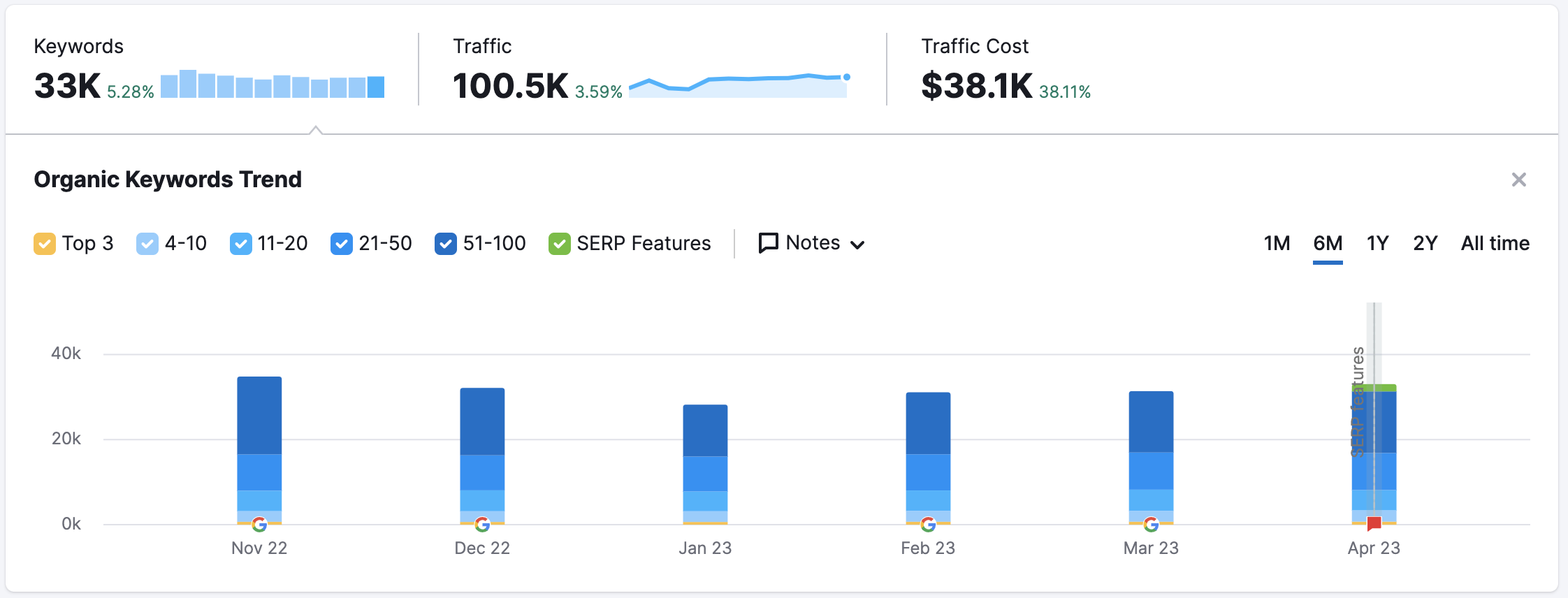
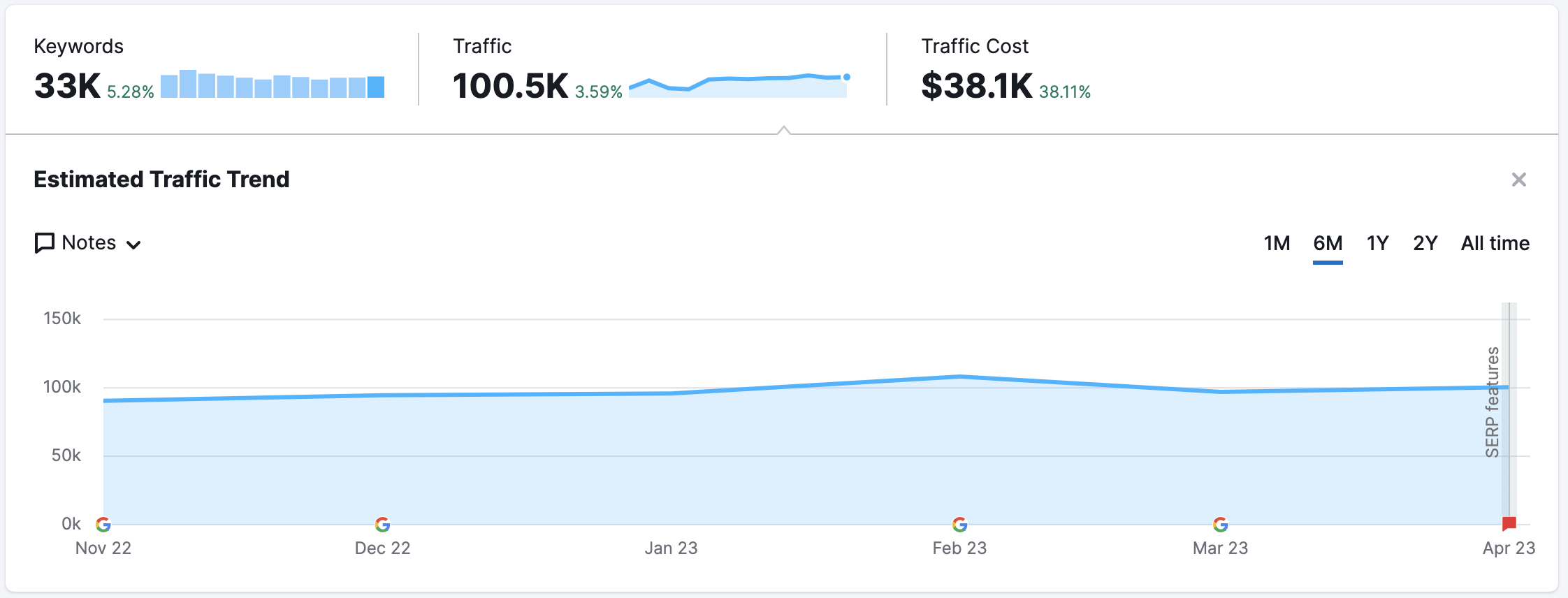
Em seguida, temos um gráfico que mensura a mudança no tráfego de pesquisa orgânica e nas palavras-chave do domínio ao longo do tempo. O tráfego estimado indica o número de visitas ao site estimadas com base nas posições de pesquisa orgânica do domínio, e as palavras-chave indicam para quantas palavras-chave orgânicas o domínio consegue posições.
Altere o foco entre palavras-chave ou o tráfego e altere o intervalo de tempo de 1 mês até Todo o período usando os controles acima do gráfico.
Anotações
Suas Anotações também estão destacadas nesse gráfico. As Anotações são ícones do Google e ícones de anotação vermelhos na parte inferior. Os ícones do Google são adicionados pela Semrush, indicando os dias em que percebemos que o Google implementou alterações em seu algoritmo ou dias em que a Semrush atualizou seu banco de dados. Acrescentamos essas anotações porque uma alteração no algoritmo do Google pode influenciar os rankings de um site, e uma atualização do banco de dados da Semrush pode aumentar o número de palavras-chave para as quais um site consegue rankings. Clique em uma anotação para ler mais detalhes.

Além disso, é possível adicionar anotações personalizadas para acompanhar os dias em que você lançou uma campanha, fez manutenção do site ou qualquer outra data importante. As anotações personalizadas são exibidas com o ícone de anotações vermelho. Para controlar os tipos de anotações exibidos, clique em Anotações acima do gráfico e altere as caixas que deseja ver.
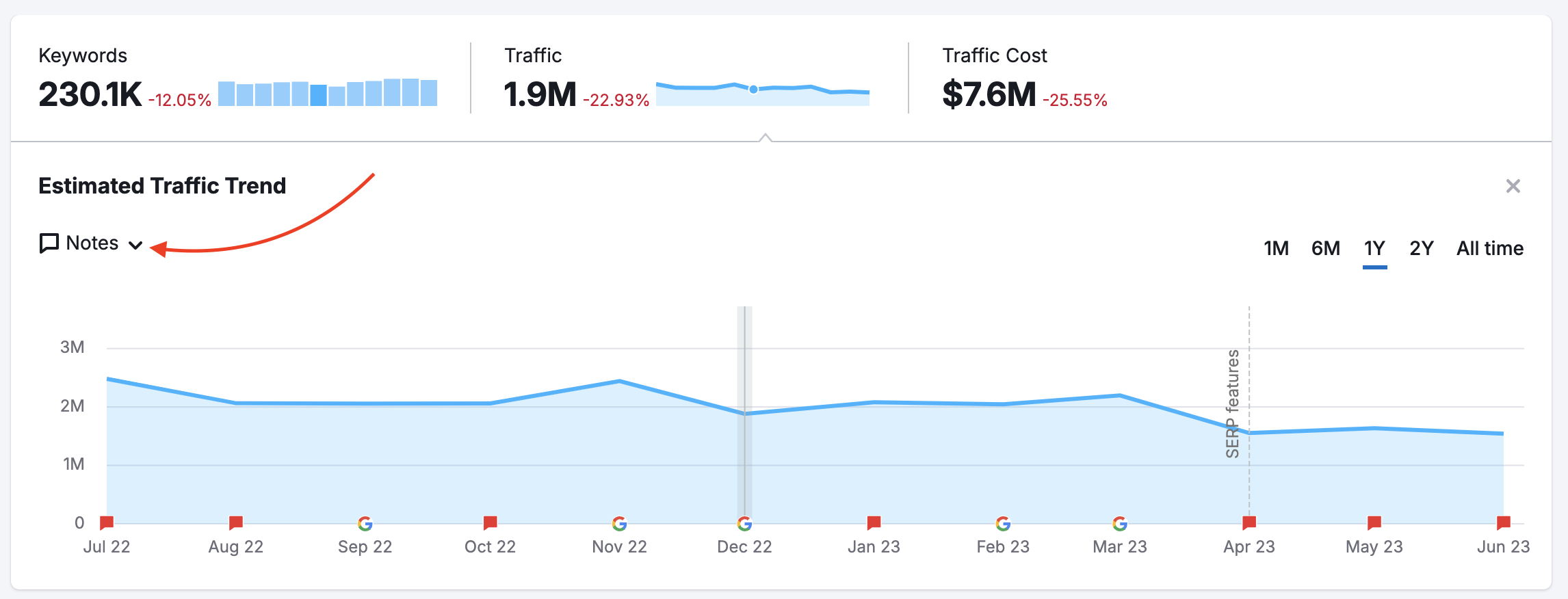
Tabela Posições na Pesquisa orgânica
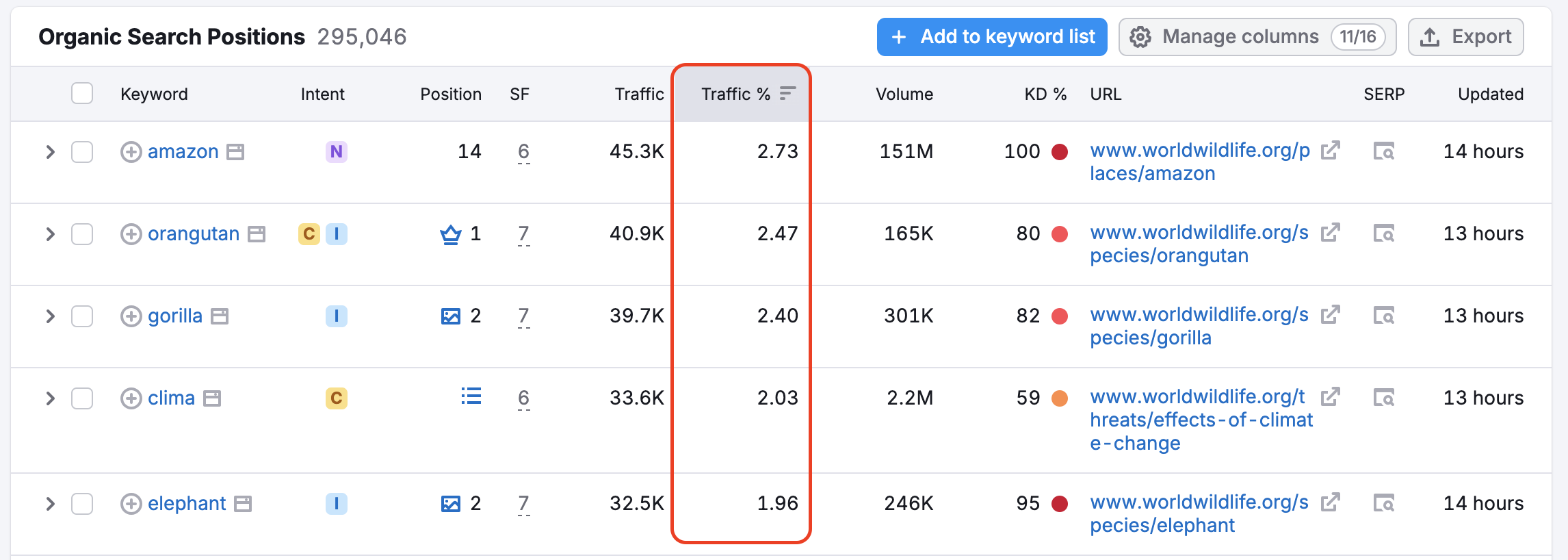
Role para baixo até a seção principal desse relatório. Para cada palavra-chave na tabela, você pode escolher ver:
- Palavras-chave
- Intenção
- Posição
- Recursos de SERP
- Posição ant.
- Tráfego %
- Tráfego
- Volume
- KD % (Dificuldade da palavra-chave %)
- CPC (USD)
- URL
- SERP (clique para ver um instantâneo da página de resultados real)
- Custos
- Densidade competitiva
- Resultados
- Última atualização
O relatório ordena automaticamente as palavras-chave por tráfego, então, quanto mais no topo a palavra-chave estiver, mais tráfego orgânico ela atrai para o site. Porém, é possível ordenar rapidamente por qualquer outra métrica, basta clicar nas setas ao lado do título de cada coluna.
É possível ocultar ou exibir as colunas por meio do botão Gerenciar colunas na parte superior direito da tabela.
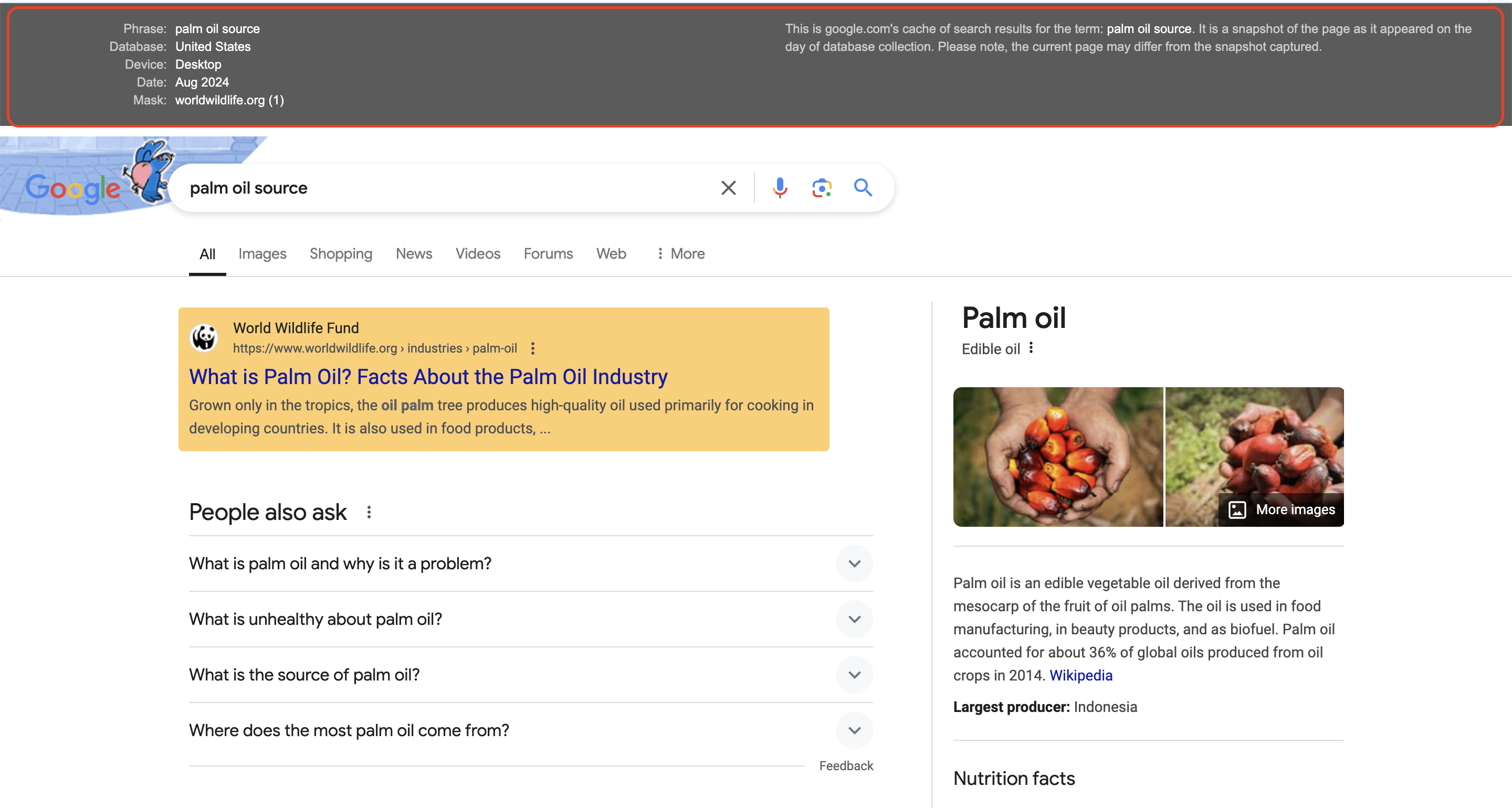
Na coluna SERP, você pode ver a fonte SERP ou o instantâneo real de onde a Semrush obteve esses dados. Ao clicar no ícone, uma nova guia é aberta, encaminhando você à página de resultados do mecanismo de pesquisa, na qual você poderá ver a página de destino do site (em destaque) em meio aos outros resultados.
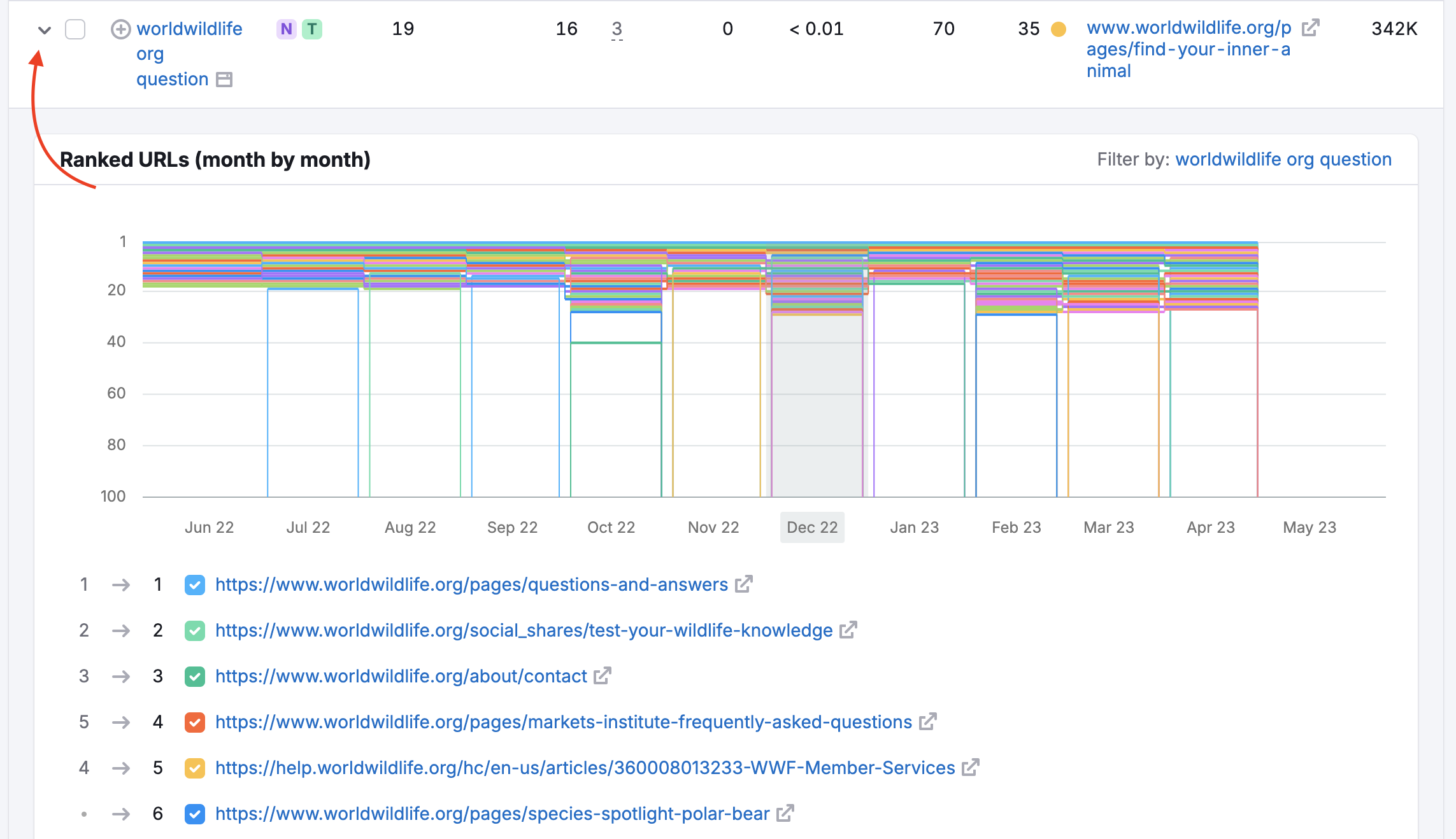
Se você clicar na linha de uma palavra-chave, verá a palavra-chave, a URL e os Recursos de SERP associados à palavra-chave. Além disso, você pode ver uma tabela instantânea que mostra as posições de páginas que conseguiram ranking para essa palavra-chave durante o período designado. Se você clicar nao ícone "Abrir Visão geral" perto da palavra-chave, será aberta a Visão geral da palavra-chave, com estatísticas importante da palavra-chave específica.

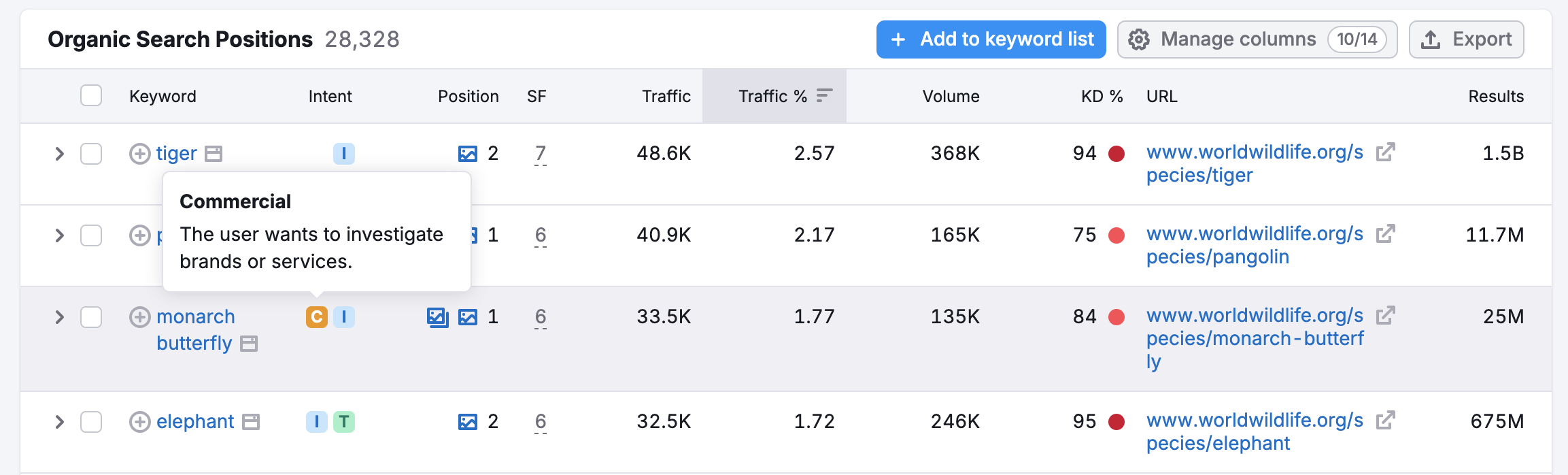
A coluna Intenção permite descobrir automaticamente a intenção de pesquisa do público para cada palavra-chave. Passe o cursor do mouse sobre a marca de intenção para ver a finalidade da pesquisa do usuário. As quatro intenções são transacional, comercial, informativa e de navegação.
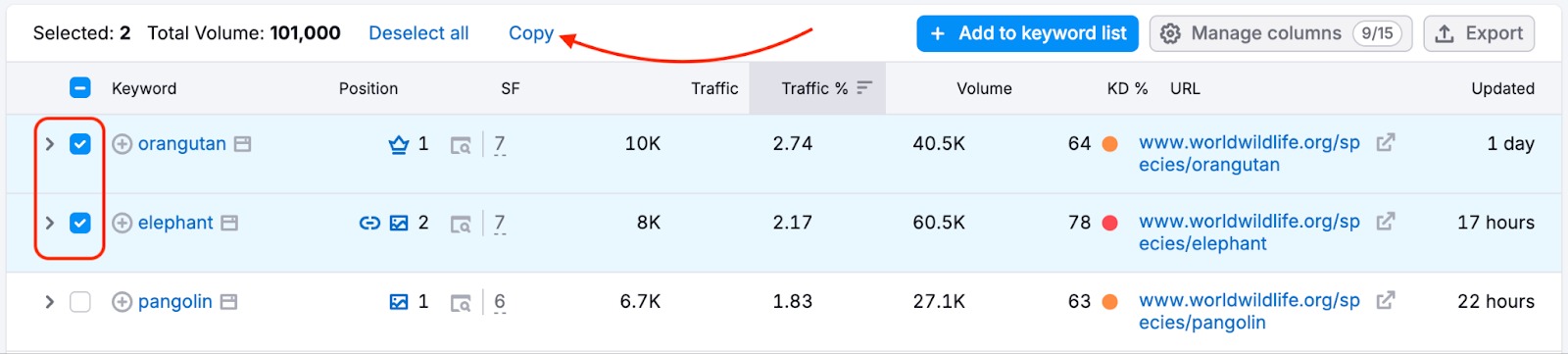
Você pode copiar as linhas para facilitar o seu trabalho com essa tabela. Basta copiar as linhas selecionadas para a área de transferência e colá-las onde quiser.
Adicionando palavras-chave ao Keyword Strategy Builder
O Keyword Strategy Builder é outra ferramenta de pesquisa de palavras-chave da Semrush que permite reunir pesquisas de palavras-chave de várias ferramentas da Semrush, organizá-las em listas e atualizar as métricas nas listas em tempo real.
Para adicionar palavras-chave desse relatório ao Keyword Strategy Builder, basta marcar a caixa de seleção delas e adicioná-las a uma lista existente ou uma nova.

Cada lista no Keyword Strategy Builder pode conter até 2.000 palavras-chave em uma lista comum ou agrupada, e até 10.000 palavras-chave em uma lista estruturada. Quando você tiver uma lista no Keyword Strategy Builder, poderá enviá-la a outras ferramentas da Semrush, como Monitoramento de posição, PPC Keyword Tool e Gerador de artigos com IA.
Caso precise de ajuda para usar o Keyword Strategy Builder, leia este artigo.
Histórico de ranking de uma palavra-chave
Ao clicar na seta ao lado de uma palavra-chave na guia Posições ou Alterações na posição, você verá o histórico de rankings de seu concorrente para essa palavra-chave. Ao abrir o gráfico URLs classificadas (mês a mês), você terá uma visão geral mês a mês das URLs que entraram nos 100 primeiros resultados para uma palavra-chave específica nos últimos 12 meses.
Além disso, você pode ver o histórico de qualquer domínio para uma palavra-chave específica durante todo o período, desde que você tenha acesso aos dados históricos (disponíveis nos planos Guru e Business do Kit de ferramentas de SEO). Para visualizá-lo, altere a Data na parte superior do relatório Posições.
Filtros
É possível delimitar a pesquisa por palavra-chave. Basta inserir a palavra-chave que você deseja pesquisar na barra de busca do filtro, na parte superior do gráfico. Porém, se você quiser fazer uma pesquisa ainda mais específica, pode usar o menu de filtros avançados, disponível à direita.
Esses filtros avançados incluem palavra-chave, tipo de palavra-chave, CPC, URL, tráfego, % de tráfego, custos, Comp., resultados, quantidade de palavras e última atualização.
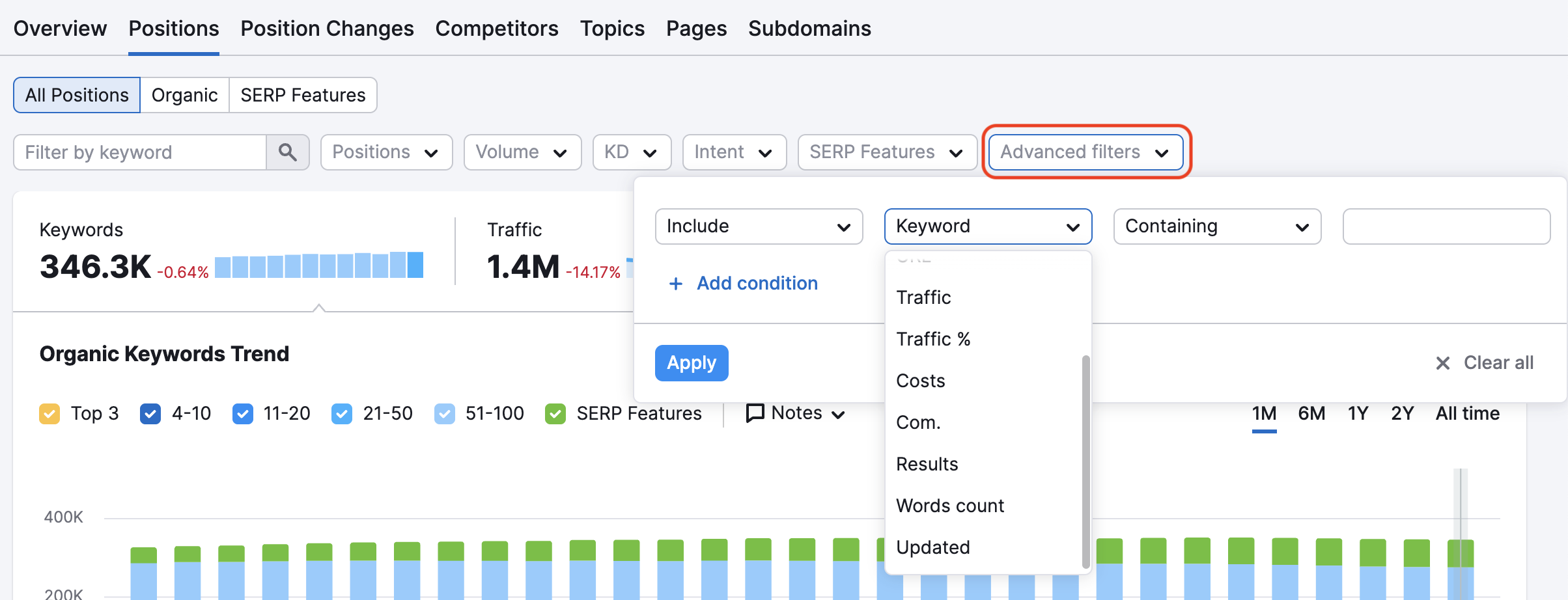
Adicione vários filtros simultâneos para delimitar os dados em níveis mais granulares, se desejar. O uso de vários filtros é uma excelente maneira de criar uma lista de palavras-chave de cauda longa, de tópicos específicos ou de baixo custo para o seu site. Atualmente, não existe um limite do número de filtros que podem ser usados nesse relatório.
Posições
É possível filtrar o relatório pela posição da palavra-chave. Para fazer isso, basta usar o menu suspenso Posições. É possível filtrar o relatório pelo Top 50, Top 20, Top 10 e Top 3 palavras-chave, bem como pelas posições 1, 4 a 10, 11 a 20, 21 a 50 e 51 a 100.
Você pode criar qualquer intervalo personalizado se estiver buscando palavras-chave em uma posição específica diferente dos filtros predefinidos.

Intenção
Para complementar sua pesquisa competitiva com a análise de intenção, basta usar o filtro correspondente. Esse filtro facilita o agrupamento e a análise de palavras-chave por um tipo de intenção específico.

Marque ou desmarque as caixas de intenção para filtrar a lista de palavras-chave.
Esse filtro pode ajudar a entender o que os usuários estão pesquisando e analisar se eles estão indo para a página certa.
Recursos de SERP
Na coluna recursos de SERP, você pode analisar a presença de resultados especiais dentre as palavras-chave presentes nesse relatório.
É possível filtrar esses resultados por meio da opção Recursos de SERP para procurar palavras-chave que aparecem no ranking de um Recurso de SERP específico. Se você filtrar pelo Recurso de SERP Snippets em destaque, mostraremos somente as palavras-chave encontradas nesse recurso.
Também temos um filtro secundário muito útil para avaliar melhor a relação entre o domínio analisado e o Recurso de SERP escolhido:

Recursos de SERP na SERP — Mostra palavras-chave para as quais o domínio analisado aparece no ranking e o Recurso de SERP escolhido também está presente na SERP
Não está SERP — Mostra palavras-chave para as quais o domínio analisado aparece no ranking e o Recurso de SERP escolhido não está presente na SERP
Domínio é classificado — Para mostrar somente as palavras-chave para as quais o conteúdo do domínio analisado aparece no Recurso de SERP escolhido
Domínio não é classificado — Para mostrar palavras-chave para as quais o domínio analisado consegue ranking nos resultados, o Recurso de SERP escolhido está presente na SERP, mas o domínio não faz parte desse Recurso de SERP.
Exportações
Os usuários podem exportar linhas para um arquivo do Excel, CSV ou CSV separado por ponto e vírgula por meio da funcionalidade Exportar. Para selecionar linhas específicas a exportar, marque as caixas à esquerda das palavras-chave ou opte por exportar 100, 500, 1.000, 3.000, 10.000 30.000 ou 50.000 palavras-chave no menu “Exportar”.
Dependendo do nível da sua assinatura do Kit de ferramentas de SEO, o número de linhas que você pode visualizar em um relatório é limitado da seguinte forma:
- SEO Pro: pode visualizar 10.000 linhas em um relatório
- SEO Guru: pode visualizar 30.000 linhas em um relatório
- SEO Business: pode visualizar 50.000 linhas em um relatório

 Voltar a Kits de ferramentas da Semrush categoria