Na guia Fichas, você pode monitorar e atualizar os dados da sua empresa nos diretórios de SEO local depois de comprar um local do Semrush Local.
Configurando seu local
Depois de comprar um local, você pode conectar seu Perfil da empresa no Google (GBP) ou configurar o local manualmente. Se você conectar o GBP, tanto o nome da sua marca quanto a categoria do negócio serão extraídos automaticamente da sua conta do GBP. Se você optar por configurar o local manualmente, será solicitado que forneça o nome da sua marca e a categoria do negócio.

Nome da marca x Nome da empresa
Observe que o nome da marca e o nome da empresa não são a mesma coisa. O nome da marca ajuda você a organizar seus locais na Semrush e não vai afetar as suas fichas. Recomendamos usar o mesmo nome de marca para vários locais de uma mesma empresa.
Adicionar um nome de marca ajudará você a gerenciar vários locais para a mesma empresa. Por exemplo, suas empresas incluem a Ikea Barcelona, a Ikea Valencia e a Ikea Malaga. Nesse caso, o nome da marca será Ikea. O nome da marca ajuda você a navegar entre seus locais na Semrush.
Como escolher a categoria do seu negócio
No menu suspenso, selecione a categoria de empresa que for mais relevante para o seu produto ou serviço. Preste atenção a todas as opções. Escolher a categoria certa ajudará seus clientes a encontrarem você. Você pode selecionar uma categoria principal e várias secundárias, que podem ser ligeiramente relacionadas.
Observe que as categorias que você seleciona durante a configuração manual são usadas apenas dentro da Semrush e não afetam o seu Perfil da empresa no Google. Depois que seu local for aceito, você poderá conectar o GBP. Durante o processo de conexão, você poderá escolher uma nova categoria para o seu Perfil da empresa no Google.

Diretórios de serviços de saúde
Para empresas nos EUA, o Gerenciamento de fichas conta com diretórios de serviços de saúde especializados (incluindo DocSpot, WebMD, Wellness.com e Vitals). Para ter acesso a essas fichas, seu local precisa atender a dois requisitos específicos:
- Categoria de serviços de saúde: você precisa selecionar uma categoria relacionada a serviços de saúde (por exemplo, médicos, dentistas ou clínicas) como categoria principal ou secundária.
- Número de Identificação Nacional do Prestador (NPI): você precisa informar seu NPI de 10 dígitos nas configurações do local. Esse identificador é exigido tanto para prestadores de serviço individuais (configuração profissional) quanto para clínicas ou hospitais (configuração da clínica). No momento, a ficha de um único local pode conter somente um NPI.

Explicação sobre o status das fichas
Na guia Fichas, você verá uma lista de todos os seus locais. Se clicar no seu local, abrirá um cartão de local.
Ele mostra o número total de suas fichas de empresa e permite filtrar e visualizar as fichas por status.
- Conectadas – sua empresa está presente no diretório, e a ficha foi vinculada. Não é preciso fazer mais nada. Observe que, se você editou recentemente as informações do seu local, as alterações podem ainda não ter sido aplicadas.
- Enviadas – sua nova ficha ou edição foi enviada para os diretórios pelo editor. Seus dados podem já estar lá, só estamos esperando a confirmação final do editor. Muitas vezes, nesse estágio, um link para a ficha também será disponibilizado para você, permitindo que você verifique as informações comerciais por conta própria. Os editores baseados em envio não fornecem links diretos para as fichas. Essa é apenas a natureza do editor e como ele processa as informações. Confira mais detalhes aqui.
- Processando – a edição ou criação da lista foi solicitada.
- Desconectadas – A lista de diretórios que você desconectou do seu local ao selecionar a Desativação. Você pode ativar a ficha novamente quando quiser com o botão Ativar.
- Indisponíveis – o diretório com a ficha não está respondendo no momento, ou o diretório não aceita esse tipo de empresa (por exemplo, o Tripadvisor só aceita empresas no setor de Hospitalidade). Em alguns casos, você pode fazer a diferença. Siga as recomendações na coluna Nome/Endereço/Telefone para tornar a ficha ativa.
Os diretórios de serviços de saúde aparecerão como Indisponível se o NPI estiver ausente ou se a categoria estiver incorreta.
Confira este artigo para saber as diferenças entre os diretórios de Sincronização Dupla e de Envios.
Edição das informações do local
Se quiser editar as informações de qualquer um de seus locais, comece selecionando o botão Editar informações no canto superior direito.
A edição de suas informações é dividida em 5 categorias diferentes. São elas: Sobre, Contato, Localização, Horários e Mais. No lado direito da tela, você verá opções de configurações adicionais, como gerenciamento de fotos e conexão de perfis externos.

Seção Mídia e perfis
Esta seção na parte direita da página permite gerenciar os elementos visuais de seu negócio e conectar perfis externos para aprimorar suas fichas em diretórios disponíveis.
Você pode enviar e gerenciar:
- O logotipo da empresa
- Uma foto de capa
- Fotos da empresa para mostrar seu local, serviços ou produtos
Enviar fotos novas regularmente ajuda a manter as fichas atualizadas e pode aumentar o engajamento dos clientes. Se decidir adicionar fotos ou vídeos, lembre-se de que pode levar até 24 horas para que sejam distribuídos.
Você também pode conectar perfis externos para sincronizar imagens do perfil e fotos de capa automaticamente:
- Facebook — Conecte sua conta para adicionar uma foto de perfil e uma foto de capa do Facebook
- Perfil da empresa no Google — Conecte sua conta do Google para adicionar uma foto de perfil e uma foto de capa do Google
Para empresas qualificadas, é possível conectar diretórios de serviços de saúde para expandir a visibilidade em plataformas médicas especializadas.

Seção Sobre
Na seção Sobre, adicione o nome da sua empresa, o nome da marca, as categorias e a descrição. Adicionar mais informações sobre sua empresa aumentará a relevância e o tráfego e ajudará os clientes a escolherem você.
Você pode atualizar suas informações de Localização depois; no entanto, aconselhamos alterar o nome da empresa somente se ele tiver mudado no Perfil da empresa no Google, pois isso pode prejudicar suas fichas.
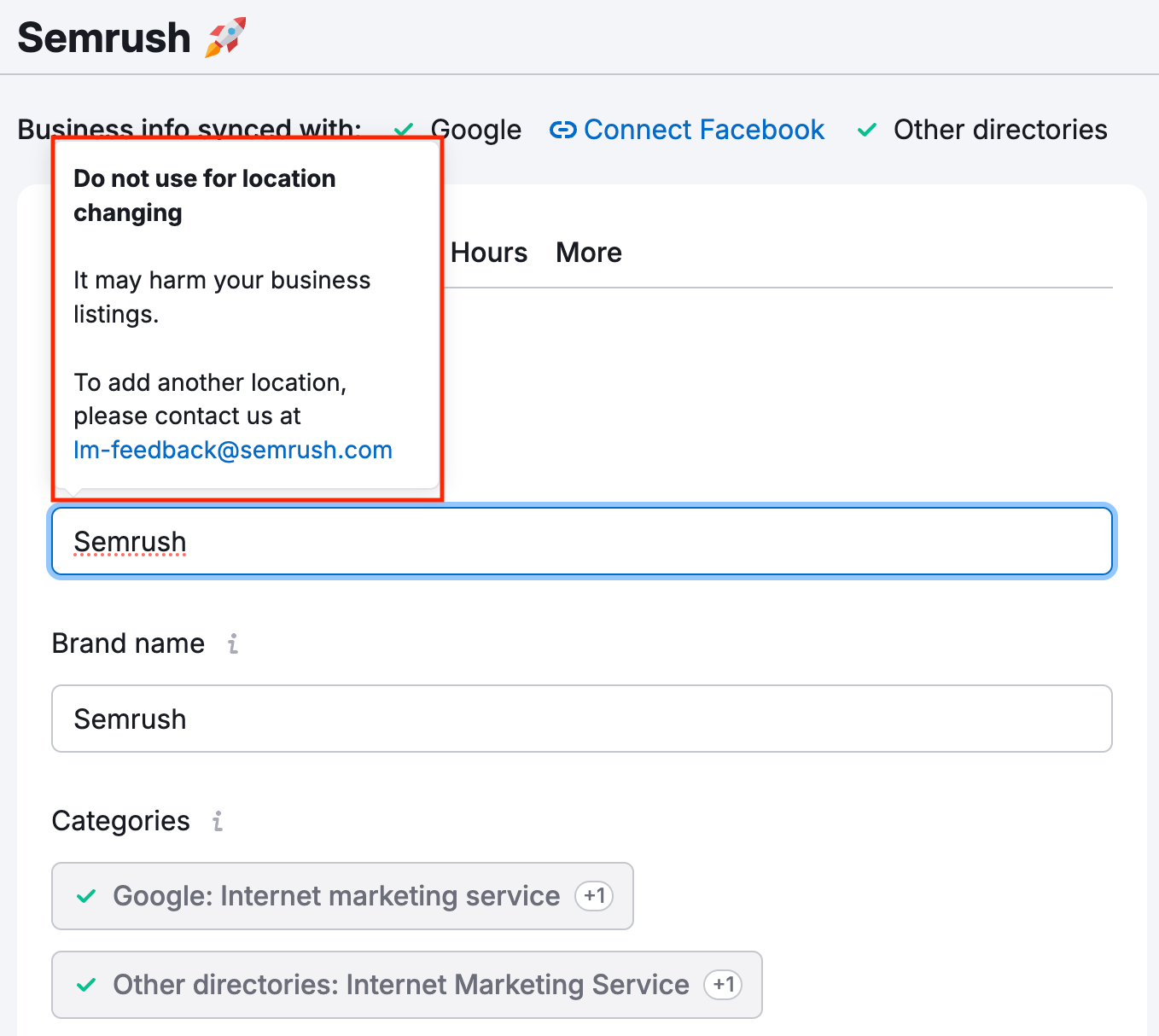
É importante selecionar a categoria mais relevante para o seu produto ou serviço no menu suspenso. Preste atenção a todas as opções, pois escolher a categoria certa ajudará seus clientes a encontrarem você.
Além da sua categoria principal, você pode adicionar até 9 categorias complementares (10 categorias no total). Nem todo diretório listará suas categorias adicionais, mas elas ainda podem ajudar os usuários a encontrarem você. Por isso, garanta que a categoria principal seja a que melhor representa a sua empresa.

Seção Contato
Na aba Contato, você pode gerenciar detalhes de contato da sua empresa e links para redes sociais que aparecem em diretórios disponíveis.
Nessa aba, você pode adicionar ou atualizar seu número de telefone e site nos diretórios do Google e optar por usar as mesmas informações em outros diretórios.
Além disso, pode gerenciar seus perfis de redes sociais, incluindo:
- Um vídeo do YouTube que representa sua empresa
- Nomes de usuário do Instagram e X (Twitter)
Manter suas informações de contato precisas e consistentes ajuda os clientes a encontrar sua empresa e a entrar em contato mais facilmente em diretórios locais.
Seção Localização
Em Localização, você pode editar todas as informações do endereço da sua empresa. Isso inclui a edição de onde seu local aparece no mapa. Se você acha que o marcador do mapa está incorreto, pode editá-lo manualmente.
Aqui você também pode ocultar seu endereço na ficha. Você pode ocultar seu endereço caso não tenha um local físico para seus clientes visitarem, se oferece um serviço de entregas ou se sua empresa funciona no seu endereço residencial. Sua ficha com informações de contato ainda aparecerá nas pesquisas relevantes, mas o endereço ficará oculto.
Se você é uma empresa de serviço local, pode especificar as áreas de entrega. Você pode reduzir a área por estado/região, condado, cidade, sublocalidade ou CEP. Você pode adicionar até 20 áreas diferentes para sua empresa de serviços.
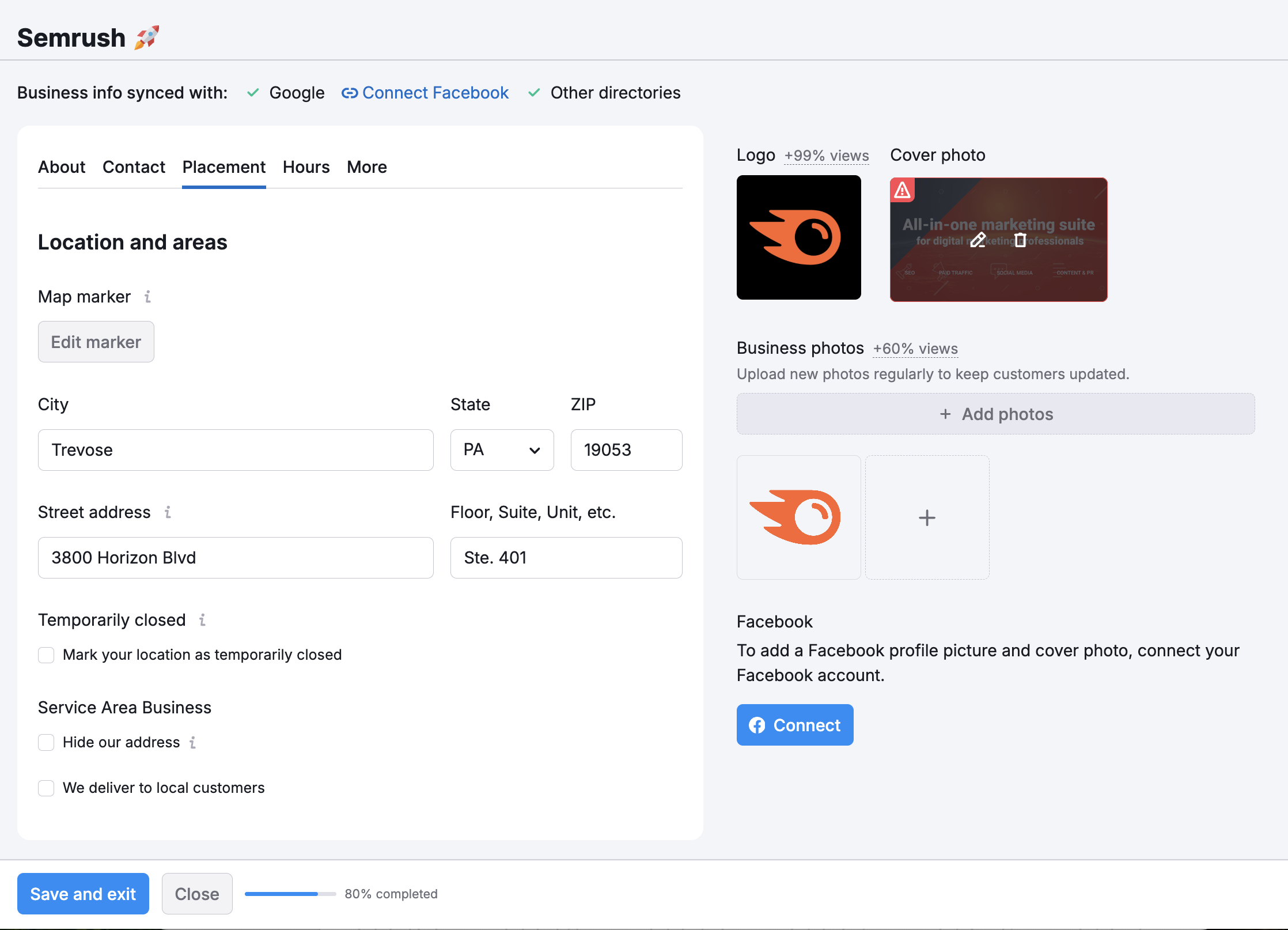
Atenção: só é possível ocultar seu endereço em sites selecionados.
Seção Horários
Na seção Horários, você pode definir e gerenciar os horários de funcionamento de sua empresa em diretórios disponíveis.
Nessa aba, você pode definir seu horário comercial habitual de cada dia da semana, incluindo opções como 24 horas ou Fechado. Você também pode copiar rapidamente o horário para vários dias, economizando tempo.
Além disso, pode definir horários especiais para datas específicas, como feriados ou alterações temporárias de horário – basta adicionar datas e horários personalizados.
Manter os horários de funcionamento da sua empresa atualizados ajuda os clientes a saberem quando seu local está aberto e garante a consistência em todos os diretórios.
Seção Mais
Na seção Mais, você pode atualizar o seguinte:
Uma mensagem em destaque com URL – Uma mensagem clicável de até 50 caracteres que aparece nas fichas. Você pode usá-la para destacar e divulgar ofertas ou serviços especiais.
Formas de pagamento — Aqui você pode especificar quais tipos de pagamento sua empresa aceita. Se você não aceita certas formas de pagamento, pode ser um grande inconveniente para seus clientes. Então, especificar as opções disponíveis antecipadamente ajuda a manter seus clientes satisfeitos.

Gerenciamento de vários locais
Se você tiver vários locais, pode usar a função de edição em lote para editar as suas fichas de uma só vez.

Desativação de fichas
O Gerenciamento de fichas também permite desativar sua ficha se não quiser suas informações em um site específico. Talvez você já tenha uma boa quantidade de conteúdo exclusivo em um diretório e não queira que a conexão com a Semrush altere as informações que já tem lá. Neste caso, só precisa desativar, e não colocaremos o seu local nesse diretório.
Para fazer isso, basta clicar no botão Retirar na coluna de ação.

Não se preocupe, você pode ativá-la novamente depois de desconectar o link. Basta filtrar o relatório por Desconectadas, encontrar o diretório que deseja ativar novamente e clicar em Ativar.
Desativar um diretório com um diretório primário
Atenção: se você quiser desativar um diretório que tem fichas através de um diretório primário (por exemplo, o diretório primário do Instagram é o Facebook), você desativará os dois diretórios (então, desativar o Instagram também desativaria o Facebook).
Exportação dos resultados
Exportar para PDF
Você pode exportar os resultados do Gerenciamento de fichas pelo botão de PDF localizado na parte superior da ferramenta.
O Painel de ferramentas do Local exportará a Visão geral do Semrush Local, e o relatório Fichas pode exportar todos os detalhes de fichas para o local, incluindo Diretório, Status, Nome/Endereço/Telefone e URL.
Ao exportar para PDF, você tem a opção de enviar o relatório por e-mail, agendar o envio ou adicionar sua marca (relatórios sem marca da Semrush). Relatórios sem marca da Semrush e com sua marca estão disponíveis com os relatórios Pro.
Na página do relatório Fichas:

No Painel de ferramentas do Local:

Exportar para CSV
Você pode exportar as fichas de todos os seus locais para um arquivo CSV selecionando o botão acima da tabela na aba Fichas. O arquivo conterá todos os diretórios, o status do seu local para cada um deles, dados de nome/endereço/telefone e um link direto, se disponível.

 Voltar a Kits de ferramentas da Semrush categoria