Topic Research hilft Ihnen, Content-Ideen, Überschriften und Fragen für Blogbeiträge, E-Books, Podcasts und andere Inhaltstypen zu finden.
Was Sie wissen müssen, bevor Sie starten
Um Topic Research zu verwenden, benötigen Sie ein Thema oder Keyword, zu dem Sie Inhalte erstellen möchten. Geben Sie dieses in die Suchleiste ein, um loszulegen.

Hinweis: Kostenlose Benutzer können zwei Suchen durchführen, bevor sie ein Abonnement benötigen.
So generieren Sie Content-Ideen
- Geben Sie Ihr Thema oder Keyword in die Suchleiste ein
- Klicken Sie auf „Content-Ideen finden“
- Topic Research generiert Unterthemen mit:
- Überschriften: Titel von beliebten Artikeln zu diesem Thema
- Fragen: Was Menschen zu diesem Thema fragen
- Ähnliche Suchanfragen: Verwandte Themen, die sich anschauen können
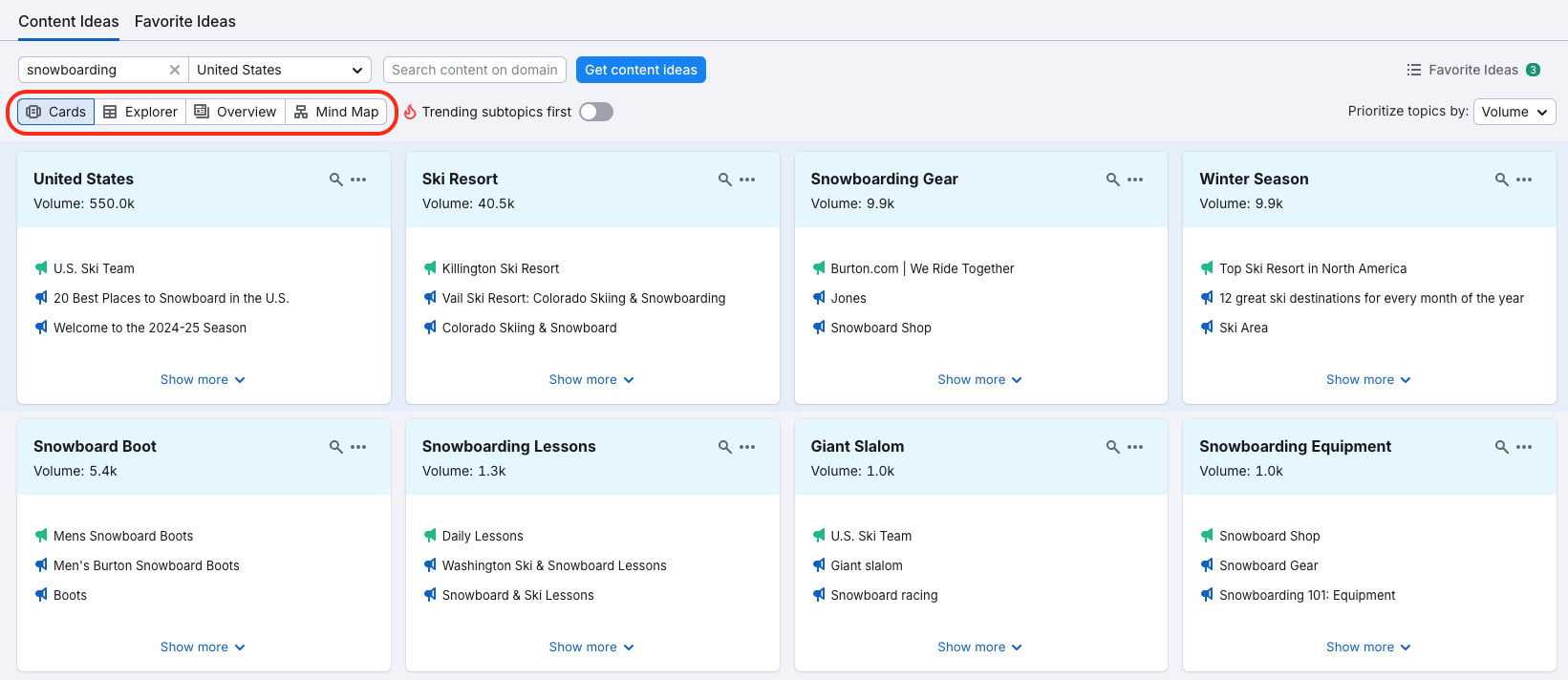
Sie können Ihre Ergebnisse auf vier verschiedene Arten anzeigen: Karten, Explorer, Übersicht und Mindmap. Mit jeder Ansicht können Sie Content-Ideen aus einem anderen Blickwinkel analysieren.
Verstehen Sie die vier Ansichtstypen
Wählen Sie die Ansicht, die dazu passt, wie Sie Ihre Content-Ideen analysieren möchten. Sie können jederzeit zwischen den Ansichten wechseln.
Ansicht „Karten“: Themen visuell durchsuchen
Wann verwenden: Nutzen Sie die Ansicht „Karten“, um schnell Unterthemen zu scannen und Trend-Chancen zu identifizieren.
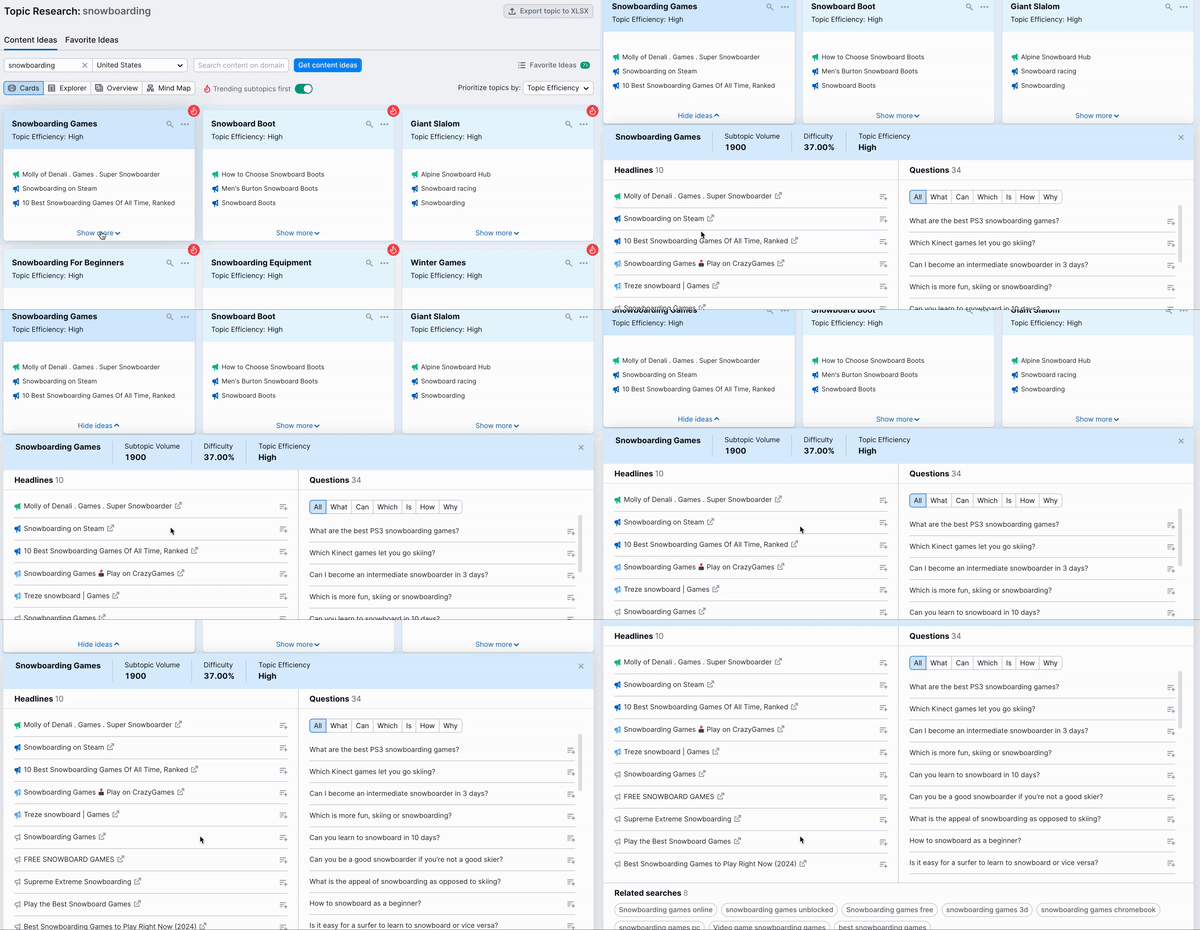
Die Ansicht „Karten“ zeigt Unterthemen als individuelle Karten an. Jede Karte zeigt die Überschriften der Top 3 für dieses Unterthema. Klicken Sie auf eine Karte, um bis zu 10 Überschriften sowie Fragen und ähnliche Suchanfragen zu sehen.
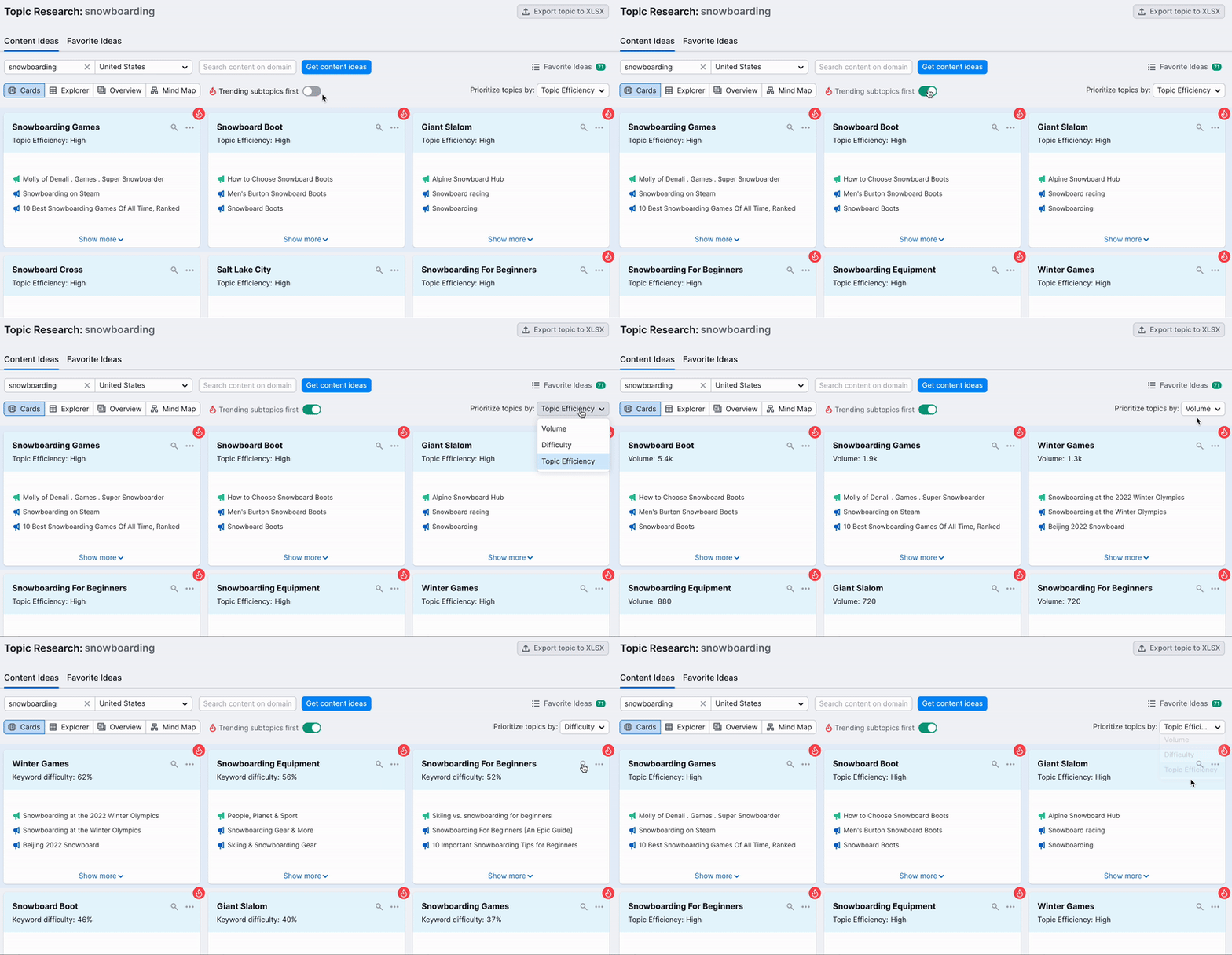
-Unterthemen im Trend erscheinen zuerst. Diese Themen haben in den letzten 60 Tagen an Beliebtheit gewonnen. Dadurch bieten sie Chancen für zeitnahen Content. Sie können die Sortierung nach Trends mit dem Schalter oben ausschalten.
Sortieren Sie Ihre Karten nach:
- Suchvolumen: Suchvolumen für das Unterthema
- Schwierigkeit: Wie schwierig es ist, für dieses Thema zu ranken
- Themeneffizienz: Verhältnis von Suchvolumen zu Schwierigkeit
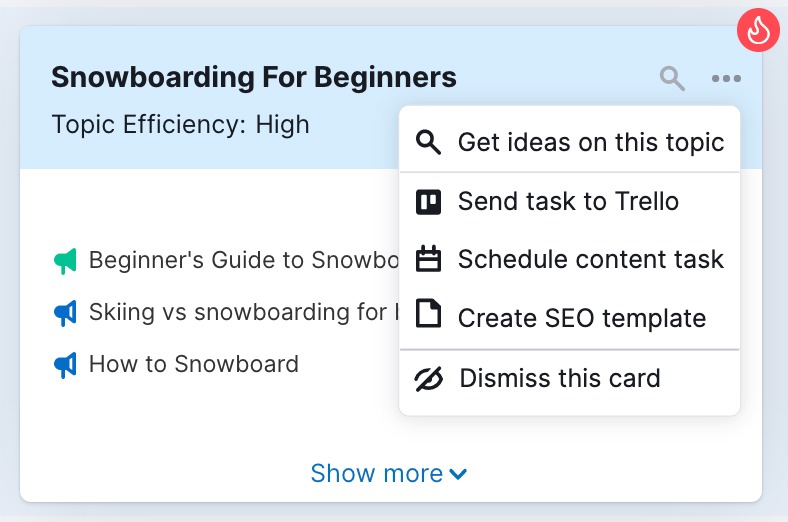
Irrelevante Karten ausblenden: Klicken Sie auf das Augensymbol auf einer Karte, um sie aus Ihrer Ansicht zu entfernen. Ausgeblendete Karten können nicht wiederhergestellt werden.
Ansicht „Explorer“: Content-Performance analysieren
Wann verwenden: Nutzen Sie die Explorer-Ansicht, um Interaktions-Metriken für mehrere Content-Ideen zu vergleichen und die leistungsstärksten Themen zu finden.
Die Ansicht „Explorer“ schlüsselt jedes Unterthema in einer Tabelle auf, die Folgendes zeigt:
- Content-Idee: Der konkrete Artikel oder die Überschrift
- Facebook-Interaktionen: Wie häufig die Seite auf Facebook geteilt wurde
- Backlinks: Anzahl der Websites, die auf diesen Inhalt verlinken
- Shares gesamt: Kombinierte Facebook-Interaktionen und Backlinks
Klicken Sie auf die Kopfzeile einer Spalte, um nach dieser Metrik zu sortieren. So können Sie erkennen, welche Content-Ideen die Zielgruppen am meisten ansprechen.
Wie bei der Ansicht „Karten“ können Sie mit dem Schalter oben filtern, um nur Unterthemen im Trend anzuzeigen.

Ansicht „Übersicht“: Die Top 10-Ergebnisse auf einen Blick
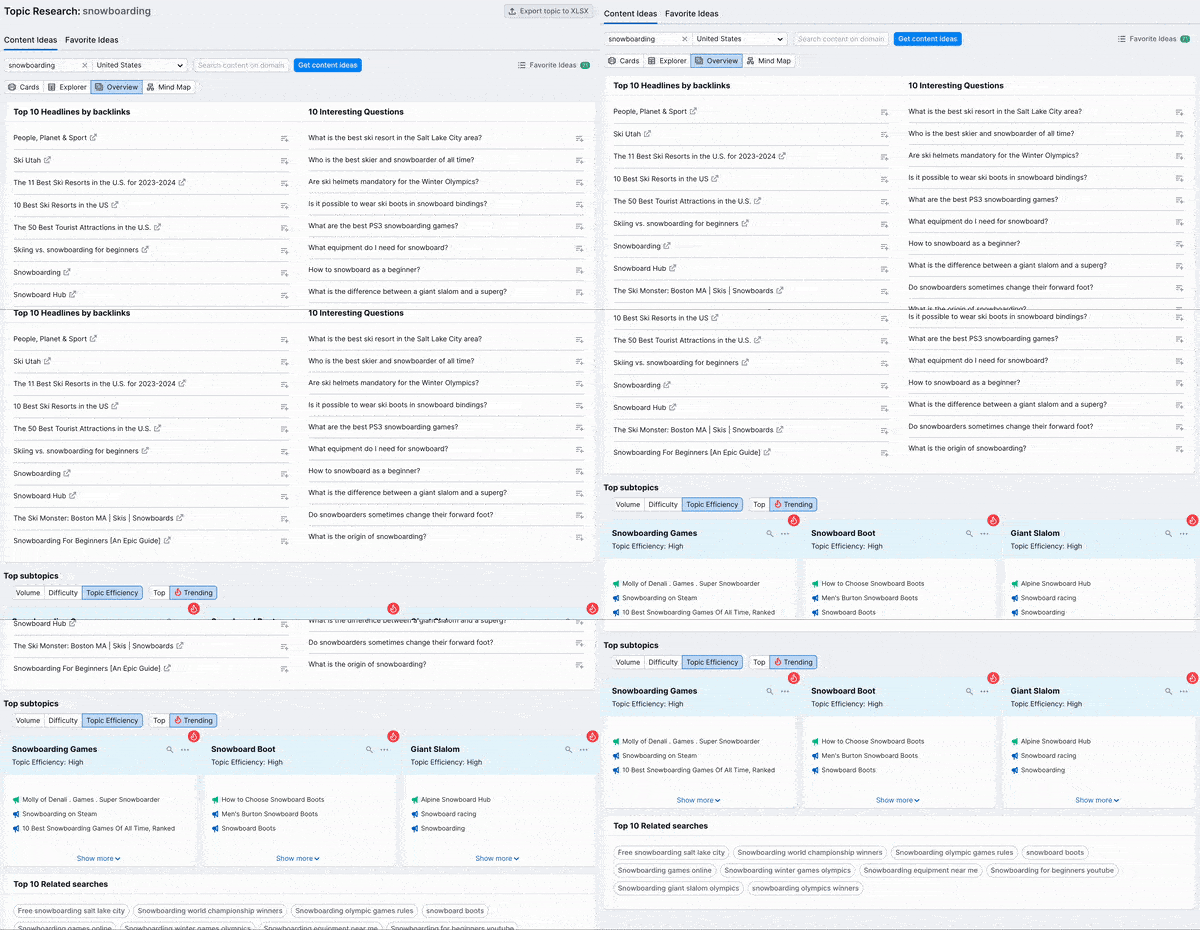
Wann verwenden: Nutzen Sie die Ansicht „Übersicht“, wenn Sie eine schnelle Zusammenfassung benötigen oder Ihre Recherchzeit verkürzen möchten.
Die Ansicht „Übersicht“ zeigt die Top 10 der Ergebnisse in der jeweiligen Kategorie:
- Überschriften
- W-Fragen
- Unterthemen
- Ähnliche Suchen
Diese Ansicht ist nützlich, um schnell Content zu planen oder Ideen zu extrahieren, ohne tiefere Analysen durchzuführen.
Mind-Map-Ansicht: Verbindungen zwischen Themen visualisieren
Wann verwenden: Nutzen Sie die Ansicht „Mindmap“, um zu sehen, wie Themen miteinander verbunden sind, oder um Ideen visuell Ihrem Team zu präsentieren.
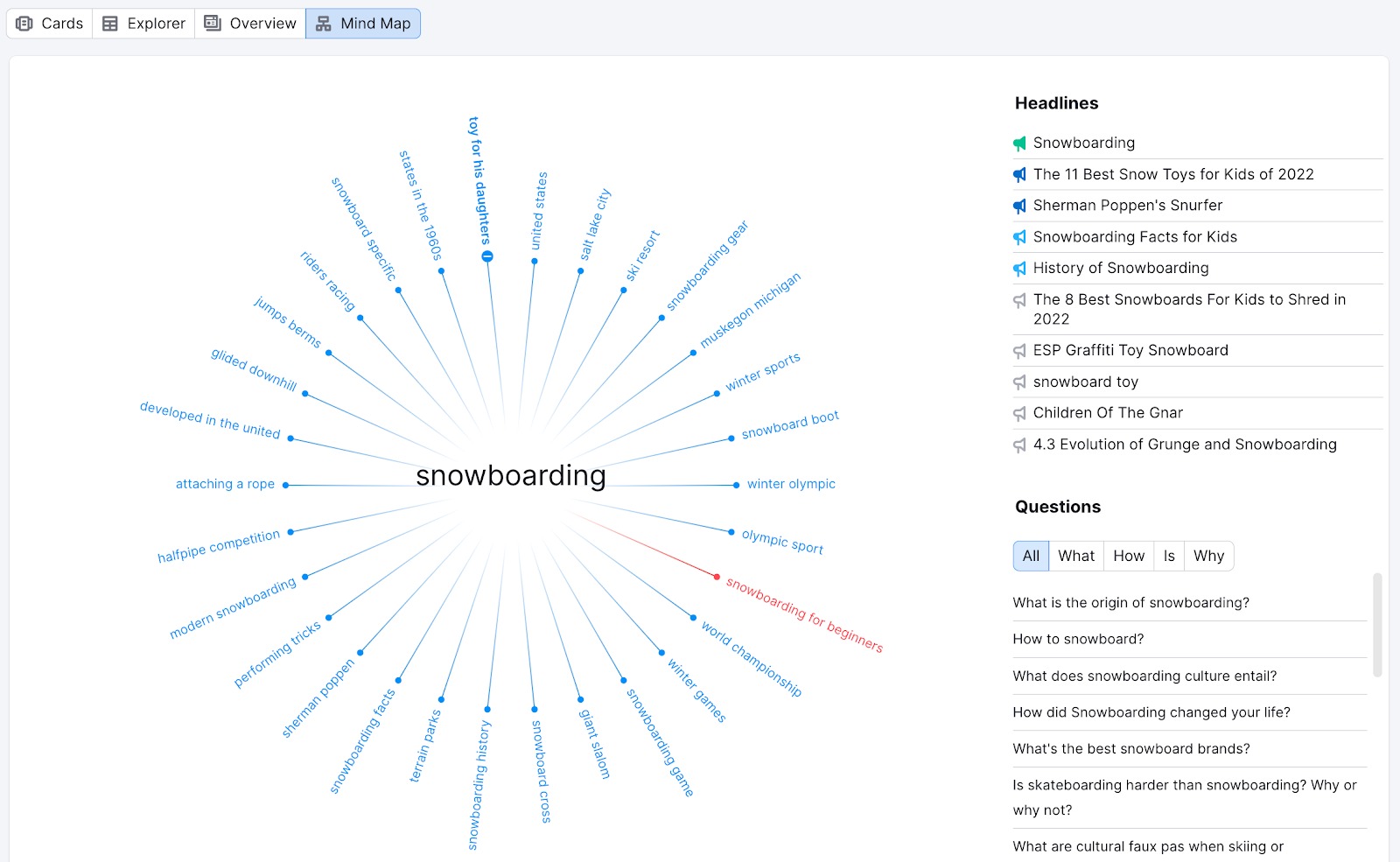
Die Ansicht „Mindmap“ zeigt die gleichen Informationen wie die Ansicht „Karten“, jedoch in einem visuellen Diagramm. Sie sehen Ihre Themen, Überschriften, Fragen und ähnliche Suchanfragen, die mit Ihrem Seed-Keyword verbunden sind.
Trendthemen sind in Rot hervorgehoben.
So filtern und verfeinern Sie Ihre Ideen
Nachdem Sie Content-Ideen generiert haben, verwenden Sie diese Funktionen, um Ihre Liste einzugrenzen und die besten Chancen zu finden.
Leistungsstarke Überschriften finden
Jede Karte zeigt standardmäßig die Überschriften der Top 3 an. Klicken Sie auf eine beliebige Karte, um sie auszuklappen und bis zu 10 Überschriften anzuzeigen, die nach der Anzahl ihrer Backlinks sortiert sind.
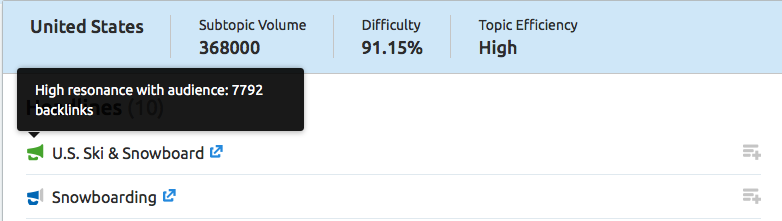
Identifizieren Sie Inhalte mit hoher Resonanz: Achten Sie auf das Megafon-Symbol neben der jeweiligen Überschrift. Dies zeigt, wie stark der Inhalt die Zielgruppe anspricht:
- Grün: Hohe Resonanz
- Blau/Hellblau: Mittlere Resonanz
- Grau: Niedrige Resonanz
Fahren Sie mit der Maus über das Symbol, um mehr Details zu sehen. Verwenden Sie Überschriften mit hoher Resonanz als Inspiration für Themen, die Ihre Zielgruppe ansprechen.
Fragebasierte Content-Ideen finden
Fragebasierte Überschriften ziehen tendenziell mehr Klicks an und können Ihnen helfen, für Hervorgehobene Snippets zu ranken.
Klicken Sie auf eine beliebige Karte, um Fragen zu sehen, die Menschen zu diesem Unterthema stellen. Filtern Sie Fragen nach dem Fragewort (was, wie, warum, ist, sind), passend zu konkreten Suchintentionen.
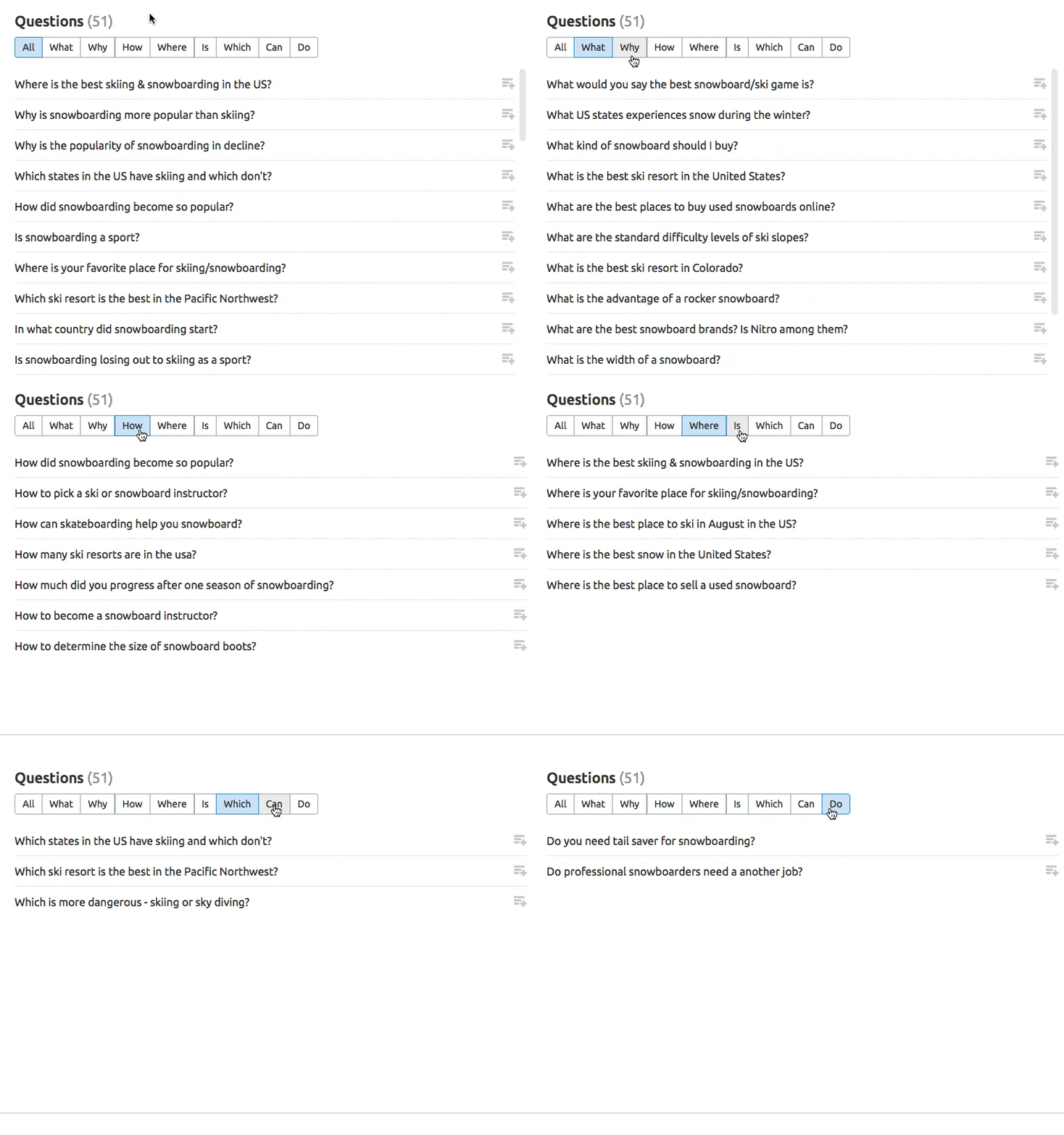
Hinweis: Filteroptionen erscheinen nur für Fragewörter, die in den Daten vorhanden sind. Wenn Sie keinen Filter „Warum“ sehen, bedeutet das, dass keine „Warum“-Fragen für dieses Unterthema gefunden wurden.
Ähnliche Suchanfragen verwenden
Ähnliche Suchanfragen erscheinen am Ende jeder Karte. Sie zeigen weitere Themen mit Bezug zu Ihrem Unterthema.
Klicken Sie auf eine beliebige ähnliche Suche, um eine neue Themenrecherche für diesen Begriff zu starten. So können Sie Ihre Content-Ideen erweitern oder angrenzende Themen finden, die Sie abdecken können.

Erweiterte Filteroptionen
Verwenden Sie die Filter nach Ort und Domain, um auf konkrete Märkte abzuzielen oder zu analysieren, welche Inhalte Ihre Mitbewerber abdecken.
Nach Ort filtern
Zielen Sie mit Ihren Content-Ideen auf eine bestimmte geografische Zielgruppe ab, indem Sie ein Land oder eine Stadt auswählen. Dies stellt sicher, dass Ihre Themenrecherche widerspiegelt, wonach die Menschen an diesem Ort suchen.
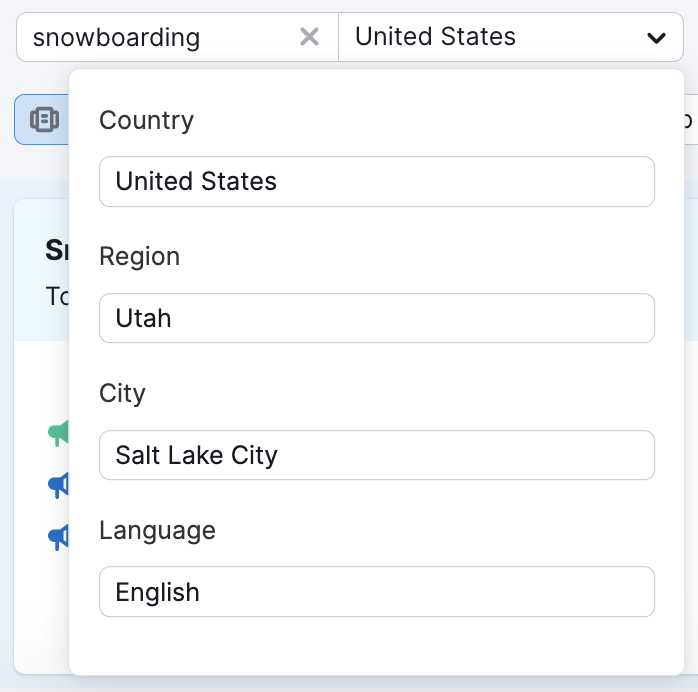
Geben Sie Ihren Zielstandort im Filter für den Ort oben auf der Seite ein.
Nach Domain filtern (Mitbewerberanalyse)
Geben Sie eine beliebige Domain im Feld „Content auf Domain suchen“ ein, um zu sehen, ob es auf dieser Website Inhalte gibt, die für Ihre Unterthemen ranken.

So funktioniert es: Wenn die Domain in den Top 100 für ein Unterthema rankt, wird diese Karte grün hervorgehoben. Klicken Sie auf die Karte, um die rankende Seite zu sehen, oder klicken Sie auf den blauen Pfeil neben der Domain-URL, um den entsprechenden Artikel direkt zu öffnen.

Verwenden Sie dies, um:
- Mitbewerber zu analysieren: Sehen Sie, welche Unterthemen Ihre Mitbewerber abgedeckt haben
- Doppelte Inhalte zu vermeiden: Überprüfen Sie Ihre eigene Domain, um sicherzustellen, dass Sie keine Inhalte erstellen, die Sie bereits haben
- Inhaltslücken zu finden: Identifizieren Sie Themen, die Ihre Mitbewerber noch nicht abgedeckt haben
Speichern und Exportieren Ihrer Ideen
Speichern Sie Content-Ideen, um Ihren Content-Kalender zu erstellen und sie zur Zusammenarbeit im Team zu exportieren.
Nach Excel exportieren
Klicken Sie auf die „In XLSX exportieren“ oben rechts im Tab „Ideenfavoriten“, um alle Ihre gespeicherten Ideen herunterzuladen.
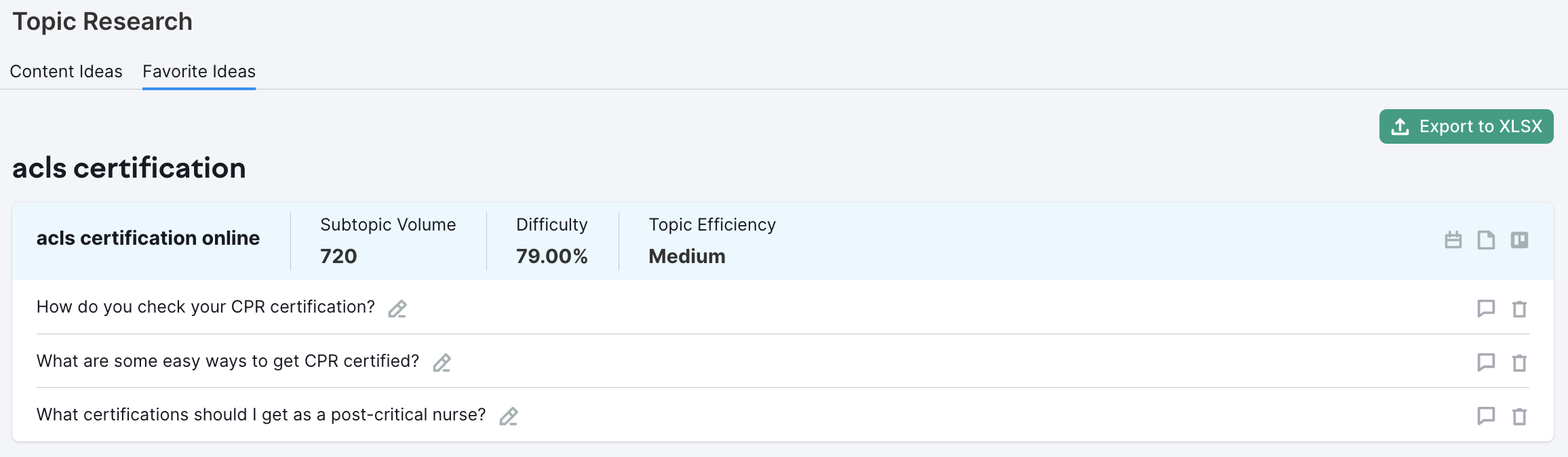
Ihre Excel-Datei enthält:
- Potential resonance (Potenzielle Resonanz)
- Backlinks
- Potential resonance (Inhalts-Idee)
- Topic (Thema)
- Subtopic (Unterthema)
- Search volume (Suchvolumen)

Verwenden Sie diesen Export, um Ideen mit Ihrem Team zu teilen oder sie in Ihre Tools zur Content-Planung einzufügen.
Integration mit anderen Tools
Senden Sie Inhaltsideen direkt an Trello oder an SEO Content Template, um Ihren Arbeitsablauf zu optimieren.
Ideen an Trello senden
Klicken Sie auf das Trello-Symbol neben einem Unterthema (auf der Startseite oder im Tab „Ideenfavoriten“). Wählen Sie aus, an welches Trello-Board die Aufgabe gesendet werden soll.

So können Sie Content-Ideen zu Ihrem Projektmanagement-Workflow hinzufügen, ohne die Tools zu wechseln.
SEO Content Template erstellen
Klicken Sie auf „SEO Content Template erstellen“ neben einem Unterthema (auf der Startseite oder im Tab „Ideenfavoriten“).
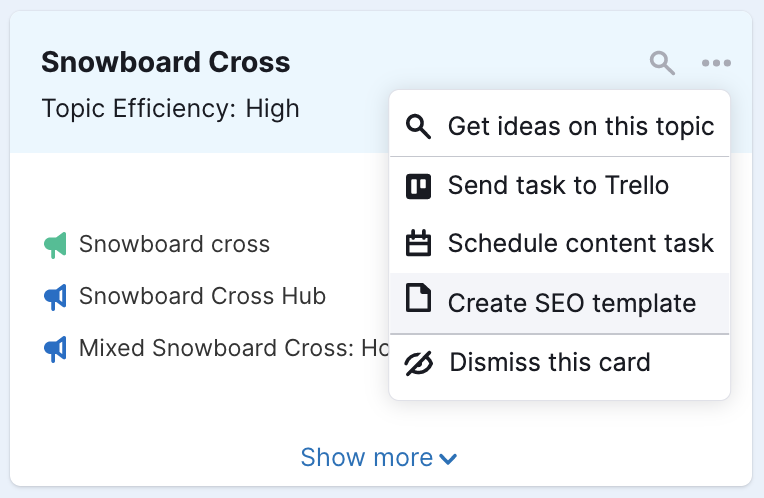
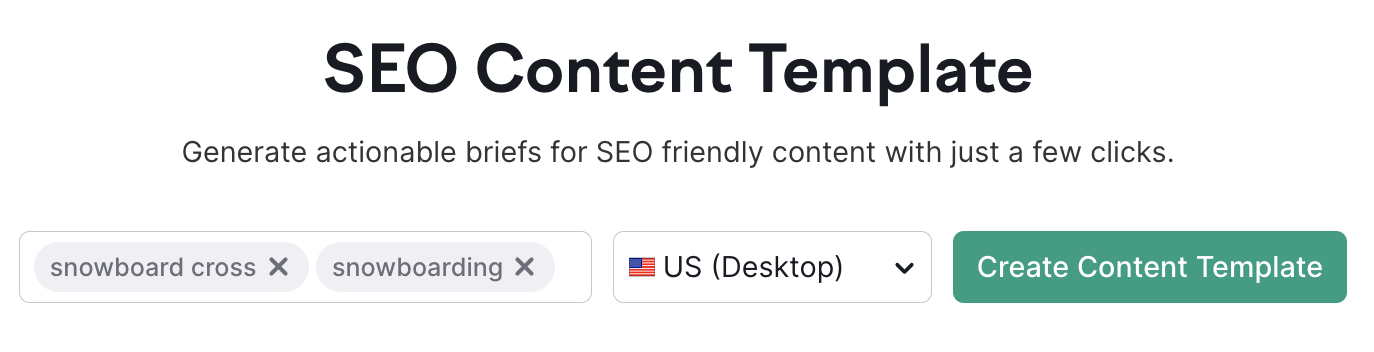
SEO Content Template öffnet sich in einem neuen Tab. Ihre Keywords wurden vorab ausgefüllt. Klicken Sie erneut auf „SEO Content Template erstellen“, um SEO-Empfehlungen für Ihren Artikel zu erhalten, einschließlich:
- Ziel-Keywords, die Sie verwenden können
- Empfohlene Wortanzahl
- Backlink-Chancen
- Ähnliche Fragen, die Sie beantworten können
 Zurück zu Semrush-Toolkits Kategorie